Поиск клиентов в системе EXPOOffice выполняется через универсальную форму поиска, которая поддерживает несколько моделей поиска. Каждая модель ориентирована на различные рабочие задачи пользователей — от быстрого нахождения конкретного клиента до аналитического поиска по контактной активности.
Модели поиска можно использовать по отдельности или совместно, комбинируя различные параметры.
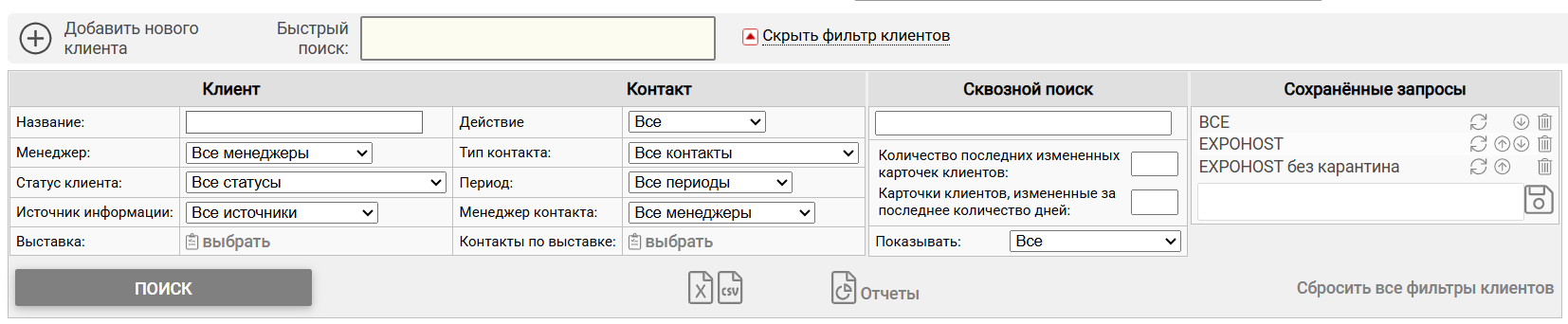
Модели поиска клиентов
Быстрый поиск
Быстрый поиск предназначен для максимально быстрого перехода к карточке клиента.
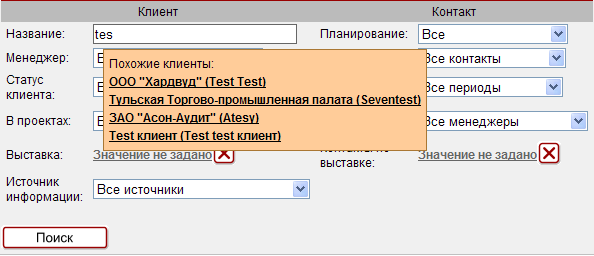
Поиск выполняется в поле «Быстрый поиск», расположенном в верхней части формы. Он работает по принципу автоподсказки, аналогично поисковым системам Google или Яндекс.
Поиск выполняется по следующим полям:
•Название клиента
•Дополнительное название клиента
По мере ввода символов система мгновенно формирует список клиентов, содержащих введённую строку. Чем больше символов вводится, тем точнее становится список найденных клиентов.
Пользователь может:
1.начать вводить название клиента;
2.выбрать нужного клиента из выпадающего списка;
3.сразу перейти в карточку клиента.
Такой способ поиска позволяет находить клиента за несколько секунд.
Примеры использования быстрого поиска
Сценарий 1. Входящий звонок клиента
Клиент звонит и называет название компании. Менеджер начинает вводить название в поле быстрого поиска, выбирает нужного клиента и мгновенно открывает карточку клиента, где доступна вся история взаимодействия:
•контакты
•проекты
•текущая ситуация по клиенту
Сценарий 2. Подготовка к встрече
Перед встречей менеджер хочет быстро открыть карточку клиента. Он вводит несколько букв названия компании, выбирает клиента из списка и сразу получает доступ ко всей информации по клиенту.
Сценарий 3. Работа с альтернативными названиями
Клиент может быть известен под несколькими названиями (например, торговая марка, английское название или сокращение). Быстрый поиск позволяет найти клиента по любому из этих вариантов благодаря использованию поля «Дополнительное название».
Поиск по свойствам клиента
Этот режим используется, когда необходимо найти клиентов по характеристикам карточки клиента.
Например:
•все клиенты определённого менеджера;
•клиенты с определённым статусом;
•клиенты, пришедшие из определённого источника;
•клиенты, связанные с конкретной выставкой.
Такой поиск удобен для аналитической работы с клиентской базой.
Поиск по контактной активности
Этот режим позволяет находить клиентов по истории взаимодействия.
Можно искать клиентов:
•по запланированным контактам;
•по типам контактов;
•по периоду контактов;
•по менеджеру контакта;
•по контактам, связанным с выставками.
Этот режим используется для:
•контроля работы менеджеров;
•анализа активности по клиентам;
•подготовки к выставкам и мероприятиям;
•планирования дальнейшей работы с клиентской базой.
Сквозной текстовый поиск
Сквозной поиск применяется, когда неизвестно точное поле хранения информации.
Поиск выполняется одновременно по:
•стандартным полям карточки клиента;
•пользовательским полям карточки;
•данным контактных лиц;
•комментариям и описаниям контактов.
Если искомая строка встречается хотя бы в одном поле, карточка клиента попадает в результат поиска. Этот режим особенно удобен при поиске по:
•фамилии контактного лица;
•фрагменту комментария;
•номеру телефона;
•фрагменту адреса.
Поиск по изменениям карточек клиентов
Система также поддерживает поиск клиентов по недавним изменениям карточек. Это позволяет быстро находить клиентов, с которыми недавно велась работа.
Количество последних изменённых карточек клиентов
Этот параметр позволяет вывести последние изменённые карточки клиентов. Например, можно показать:
•последние 10 изменённых клиентов;
•последние 50 изменённых клиентов.
Этот режим часто используется для:
•контроля последних изменений в клиентской базе;
•анализа активности менеджеров;
•быстрого просмотра недавно обновлённых клиентов.
Карточки клиентов, изменённые за последние дни
Данный параметр позволяет найти клиентов, карточки которых были изменены за указанный период времени.
Например:
•за последние 1 день;
•за последние 7 дней;
•за последние 30 дней.
Этот режим полезен для:
•анализа текущей активности менеджеров;
•контроля изменений клиентской базы;
•подготовки отчётов по работе с клиентами.
Технология поиска
Блок 1. Информация о клиенте
Данный блок используется для поиска по основным данным карточки клиента.
Название клиента
Поиск по вхождению строки в название клиента без учёта регистра.
Подсказки появляются после ввода трёх и более символов.
Менеджер
Позволяет выбрать всех клиентов, закреплённых за определённым менеджером.
Статус клиента
Фильтрация клиентов по выбранному статусу.
Источник информации
Поиск клиентов по источнику появления в базе.
Выставка
Поиск клиентов, связанных с указанной выставкой.
После заполнения одного или нескольких параметров необходимо нажать кнопку «Поиск».
Блок 2. Информация о контакте
Используется для поиска клиентов по контактной активности.
Действие (планирование)
Поиск клиентов с запланированными контактами.
Тип контакта
Поиск клиентов по типу зарегистрированного или запланированного контакта.
Период
Фильтрация клиентов по времени контактов. Периоды могут быть:
•фиксированными датами;
•относительными интервалами (например, «за последнюю неделю»).
Менеджер контакта
Позволяет найти клиентов, по которым контакты выполнял указанный менеджер.
Контакты по выставке
Поиск клиентов по контактам, связанным с определённой выставкой.
После заполнения параметров необходимо нажать кнопку «Поиск».
Блок 3. Сквозной поиск и управление запросами
Сквозной поиск выполняется по следующим данным:
•стандартные поля карточки клиента;
•пользовательские поля карточки;
•данные контактных лиц;
•комментарии контактов.
Если искомая строка встречается хотя бы в одном поле, клиент включается в результаты поиска.
Сохранённые запросы
Пользователь может сохранять параметры поиска для повторного использования.
Для сохранения запроса необходимо:
1.задать название запроса;
2.нажать кнопку «Сохранить текущий запрос».
Сохранённые запросы отображаются в списке справа и могут быть выполнены одним нажатием. Первый запрос автоматически выполняется при открытии страницы поиска клиентов.
Сброс параметров поиска
Значения, введённые в форму поиска, автоматически сохраняются между сессиями пользователя.
Чтобы очистить все параметры поиска, необходимо нажать кнопку «Сбросить параметры поиска».